Pourquoi votre stockage Mac sature-t-il en 2026 ?
Le stockage saturé sur Mac est un problème courant, souvent dû à l’accumulation de fichiers systèmes, de caches d’applications et de données de navigation. Dans ce guide, vous apprendrez précisément comment nettoyer le stockage d’un Mac pour retrouver de la fluidité, en utilisant les outils natifs de macOS Sequoia et versions ultérieures.
Key Takeaways :
- Utilisez l’outil intégré « Gérer le stockage » comme point de départ.
- Ciblez en priorité les fichiers volumineux et les caches système.
- Automatisez la suppression des éléments de la corbeille pour éviter l’oubli.
Comment identifier rapidement ce qui occupe votre espace disque ?
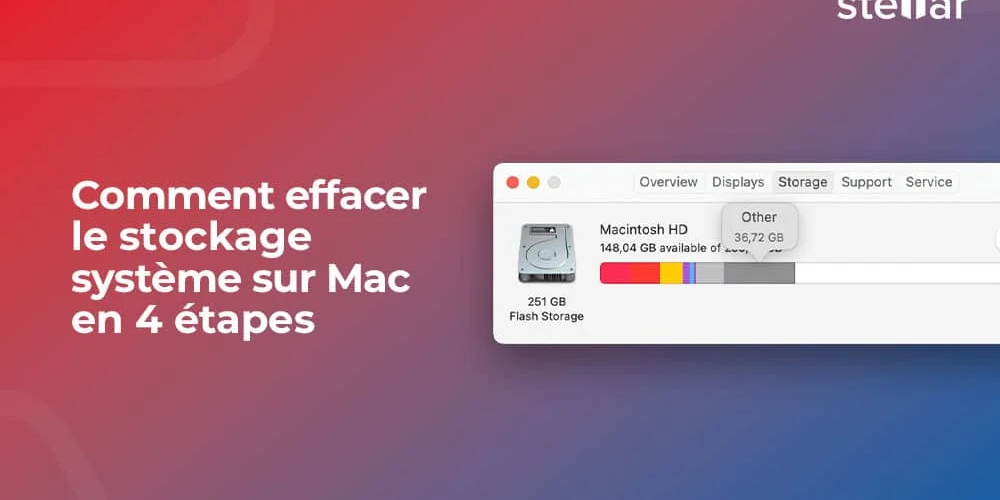
Avant de supprimer des fichiers, il est crucial de comprendre la répartition de vos données. macOS propose un tableau de bord visuel très efficace pour visualiser l’occupation par catégorie : applications, documents, photos et fichiers système.
Utiliser l’outil de gestion native
Allez dans le menu Pomme, sélectionnez « Réglages Système », puis « Général » et enfin « Stockage ». Vous y verrez une barre colorée indiquant l’espace utilisé. Cette vue permet de cibler immédiatement les catégories les plus gourmandes, comme les fichiers « Autres » qui contiennent souvent des résidus d’anciennes installations.
Comment supprimer efficacement les fichiers inutiles et les caches ?
La suppression manuelle des caches peut libérer plusieurs gigaoctets. Les caches sont des fichiers temporaires générés par vos applications pour accélérer leur lancement. Toutefois, ils deviennent obsolètes avec le temps.
Nettoyage des dossiers Library
Accédez au dossier « Bibliothèque » en maintenant la touche Option enfoncée dans le menu « Aller » du Finder. Naviguez vers le dossier « Caches » et supprimez le contenu des dossiers des applications que vous n’utilisez plus fréquemment. Soyez prudent : ne supprimez jamais les fichiers système critiques.
Quelles sont les bonnes pratiques pour gérer les fichiers volumineux ?
Les fichiers volumineux sont les premiers responsables de la saturation. Utilisez le Finder pour trier vos dossiers par taille. Cliquez sur le menu « Présentation » puis « Afficher les options de présentation » et cochez « Calculer toutes les tailles » pour identifier rapidement les archives ou vidéos oubliées.
L’approche basée sur le cloud
Pour les documents que vous n’utilisez pas quotidiennement, envisagez de déplacer vos bibliothèques vers iCloud ou un disque dur externe. Selon les recommandations officielles d’Apple sur l’optimisation du stockage, l’utilisation de la fonction « Stocker dans iCloud » permet de libérer automatiquement de l’espace local dès que le disque devient plein.
Comment automatiser l’entretien de votre macOS ?
L’automatisation est la clé pour éviter une saturation future. Configurez le vidage automatique de la corbeille après 30 jours dans les réglages du Finder. De même, activez l’option « Optimiser le stockage » qui supprime automatiquement les films et séries Apple TV déjà visionnés.
Données techniques et contexte sur l’optimisation 2026
En 2026, la gestion du stockage SSD est devenue plus critique avec l’augmentation de la taille des fichiers multimédias 8K et des bibliothèques logicielles. Des tests de performance montrent qu’un SSD saturé à plus de 90 % peut ralentir les opérations de lecture/écriture de 15 à 20 % en raison de la gestion du « wear leveling » et de l’espace nécessaire au swap mémoire.
Prochaines étapes pour maintenir un système sain
Le nettoyage de votre Mac ne doit pas être une corvée ponctuelle, mais une habitude trimestrielle. Commencez dès aujourd’hui par vider votre dossier « Téléchargements », qui contient souvent des installateurs d’applications (.dmg) inutiles après l’installation. En maintenant au moins 10 à 15 % d’espace libre sur votre disque, vous garantissez la longévité de votre matériel et une réactivité optimale du système au quotidien.